


手机:13780668890
QQ:33228616
邮箱:33228616@qq.com
地址:山东省青岛市黄岛区长江中路366号多元大厦12楼01室
总部:深圳市南山区高新技术产业园北区清华紫光信息港C座3层
视图设置怎么用: 让销售只看到"自己该跟的客户"
 来源:本站原创
浏览:1
发布日期:2026-10-09 02:44:00
来源:本站原创
浏览:1
发布日期:2026-10-09 02:44:00
视图设置怎么用:
让销售只看到"自己该跟的客户"
青岛鹏为软件有限公司 | 智能CRM系统 | www.haocrm.cn
开篇直答:让销售登录后只看到"自己该跟的客户",答案是两件事配合:用"数据权限"圈定范围,用"视图设置"决定呈现——把客户的"我的/下属的/全公司"归属范围配好,再为每个角色配置默认视图、过滤条件、排序与显示列,销售一打开客户管理软件,眼前就是自己名下待跟进的那几十条,而不是全公司几千条。青岛鹏为软件在老客户回访中发现,"列表太长太乱、找不到自己该跟谁"是系统用不起来的三大原因之一;本篇就讲透这套 CRM系统里视图设置的配置方法,并给出销售、主管、总经理三个角色的现成配置示例。鹏为智能CRM把权限与视图都做成了零代码配置,配好即可全团队生效。
一信息过载的代价:为什么销售打开列表就头疼
先把问题说透。一家成长型公司用了三年,客户表里躺着一万条数据:已成交的、已流失的、三年没联系的、别的部门录入的线索……销售打开列表,默认看到的是全部。表面上"信息很全",实际发生了三件坏事:
- ① 找不到自己的活:一万条里销售真正该跟的可能只有 60 条,为了找出这 60 条,他每天要滚动、筛选、翻页——坚持不了两周,就退回到自己的 Excel 小表;
- ② 别人的数据干扰自己的判断:列表里混着同事跟进中的客户,销售误以为"没人跟"顺手录了一条跟进记录,撞单纠纷就这么来的;
- ③ 数据越多越不敢改:管理者怕员工看到不该看的报价与联系人信息,干脆少录——系统从资产变成负担。
视图设置解决的就是这三个问题。一句话定义:视图 = 一套固定下来的筛选条件 + 显示列 + 排序规则。它不改变任何数据本身,只是决定"谁、在什么场景、先看到哪些数据的哪些列"。数据权限决定你能看到的范围边界,视图决定边界之内优先呈现什么——两层配合,列表就从"万人公共澡堂"变成"每人自己的工作台"。
二先分清:公共视图和个人视图,谁能建、谁能看
配置之前先分清两种视图,用错了会造成权限混乱:
| 对比项 | 公共视图 | 个人视图 |
|---|---|---|
| 谁能创建 | 管理员(或被授权的模块负责人) | 任何用户,只影响自己 |
| 谁能看到 | 按设定范围对全员或指定部门可见 | 仅创建人自己 |
| 典型用途 | 全公司统一的工作口径:我的客户、本周待回访、本月到期合同 | 个人工作习惯:我本周要盘的高价值客户、我自己的冲刺名单 |
| 可否设为默认 | 可(按角色指定默认视图) | 可(仅自己登录后默认) |
| 管理建议 | 控制在 5~8 个,宁少勿滥 | 鼓励按需自建,不强制统一 |
原则很简单:全公司要统一口径的事,做成公共视图;个人工作习惯的事,留给个人视图。青岛鹏为软件见过最乱的系统,就是管理员把几十个"某位前任经理的私人视图"做成了公共视图,新人一进来面对 40 个视图选项,等于没有视图。公共视图是公司级资产,要有准入门槛。
三五步配好一个视图:过滤条件、排序与显示列
以最常用的公共视图"我的客户-待跟进"为例,完整走一遍配置流程(需要管理员权限):
- ① 选择对象模块:进入客户管理 → 视图设置 → 新建视图,先选模块(客户/联系人/商机/合同……),本例选"客户";
- ② 设置过滤条件:这是视图的灵魂。比如"负责人 = 当前用户"+"最近跟进时间 ≤ 7 天前"+"客户状态 = 跟进中"——三个条件的组合含义是:登录者自己名下、超过一周没跟、还在跟进中的客户;
- ③ 勾选显示列:默认列往往太多,工作视图只留关键列——客户名称、行业标签、客户等级、最近跟进时间、下次跟进日期、负责人;
- ④ 设置排序:按"下次跟进日期"升序,最该先联系的客户永远排最上面;
- ⑤ 命名、设可见范围并保存:命名要一眼看懂用途("我的客户-待跟进"),可见范围设为全员,并勾选"销售角色默认视图"。
图1 | 「视图设置」——过滤条件组合与显示列勾选
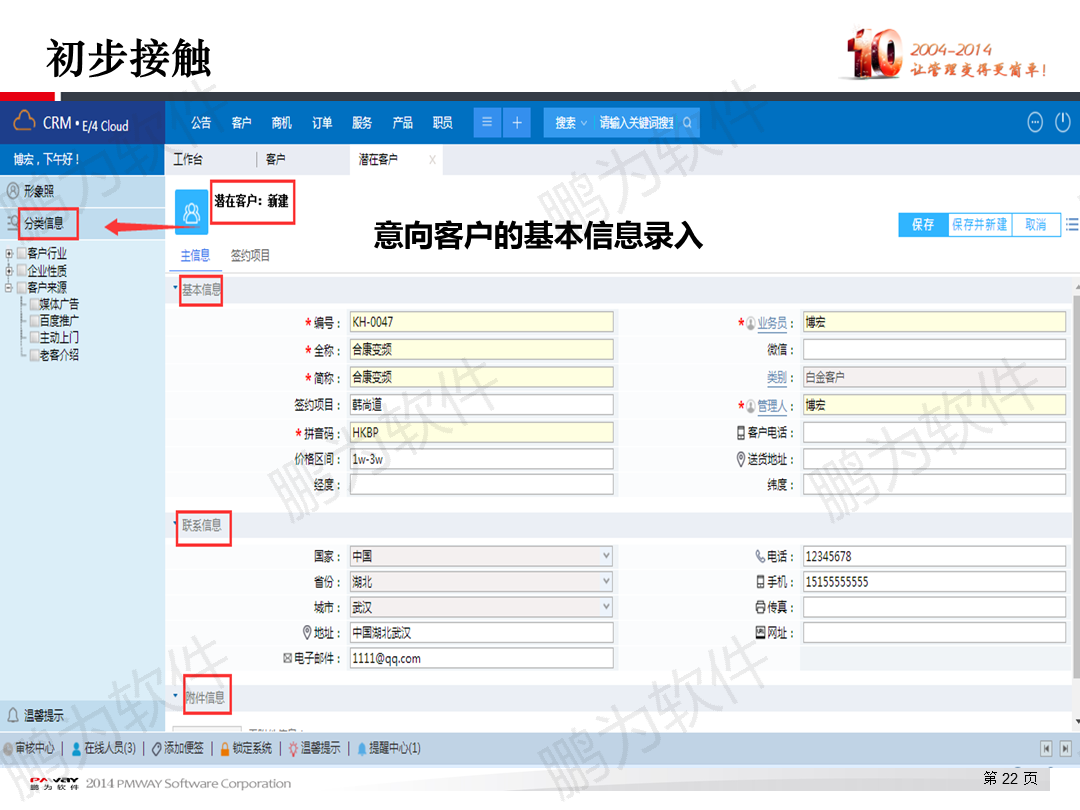
截图位置:客户管理 → 视图设置 → 新建视图 → 过滤条件与显示列配置页
过滤条件支持"且/或"组合与按当前用户取值——一套视图配置,全团队各自生效。
过滤条件能用的字段和写法,决定了视图能干多细的活。常用组合速查(取值均为示例):
| 条件字段 | 常用写法 | 典型用途 |
|---|---|---|
| 负责人 | 等于"当前用户"(动态取值) | 所有人共用一个视图,各自只看到自己的 |
| 所属部门 | 属于"本部门及下级" | 主管视图:覆盖全组数据 |
| 最近跟进时间 | 早于 7 天前 / 为空 | 找出疏于跟进的客户 |
| 客户等级 | 属于 A、B | 高价值客户优先盘点 |
| 下次跟进日期 | 在"本周"范围内 | 本周行动计划清单 |
| 行业标签 | 包含"机械制造" | 行业活动的邀约名单(配合上一篇的字段设置使用) |
特别注意"当前用户"这个动态取值:它让一套视图配置对每个人分别生效——销售小王登录看到小王的客户,销售小张登录看到小张的。这正是"让销售只看到自己该跟的客户"的技术核心,不需要为每个人单独建视图——这也是一款成熟的CRM软件区别于普通表格工具的基本功。
四三个角色各配什么视图:一份现成的配置示例
角色不同,要看的"该跟的客户"完全不同。给一份可以直接套用的角色视图规划(条件取值为示例):
| 角色 | 默认视图 | 过滤条件 | 排序与显示列重点 |
|---|---|---|---|
| 销售 | 我的客户-待跟进 | 负责人=当前用户;状态=跟进中;按下次跟进日期排 | 列:客户名称、等级、最近跟进、下次跟进日期 |
| 销售主管 | 本组-跟进风险 | 部门=本部门及下级;最近跟进超 7 天或商机停滞超 14 天 | 列:负责人、客户名称、停滞天数、商机金额,按停滞天数降序 |
| 总经理 | 全公司-重点客户 | 客户等级=A;或本年成交额前列 | 列:客户名称、负责人、本年成交额、最近动态,按成交额降序 |
这套规划背后的逻辑值得点破:越靠近执行,视图越"窄而具体";越靠近管理,视图越"宽而聚焦"。销售的视图窄到只剩今天的活,总经理的视图宽到全公司但只留重点客户——信息量随着角色向上递增,干扰却都在减少。鹏为智能CRM实施中,这套三角色配置通常半天就能上线,是老客户满意度提升最立竿见影的一项优化。
图2 | 「销售默认视图」——登录即见自己名下待跟进客户
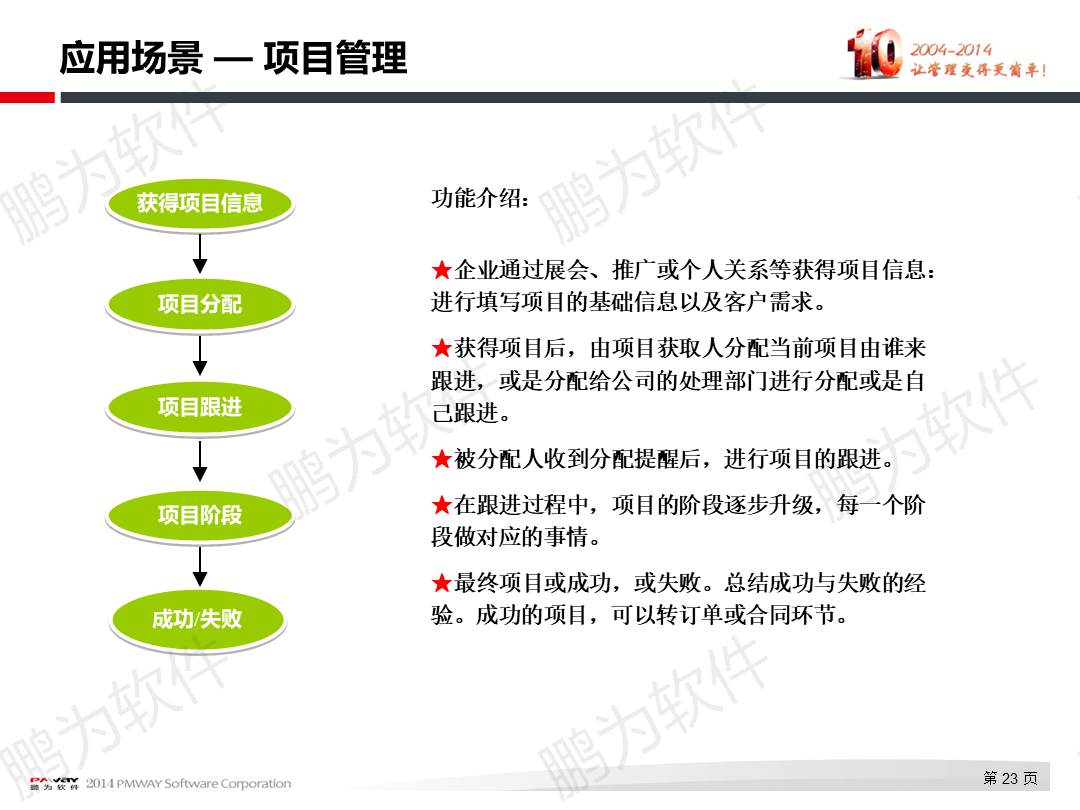
截图位置:客户管理 → 客户列表 → 切换到"我的客户-待跟进"视图的效果页
好的视图像整理好的办公桌:一坐下就知道先干哪件事。
五默认视图与数据权限配合:让"该看的"一登录就在眼前
视图管"呈现",数据权限管"边界",两者必须分开理解、配合使用:
- ① 数据权限是硬边界:在角色权限里设置客户数据的可见范围——仅本人 / 本部门 / 本部门及下级 / 全公司。超出了这个范围,任何视图都查不出数据;
- ② 视图是软呈现:在权限边界之内,决定默认展示哪个切面、哪些列、什么顺序;
- ③ 默认视图是临门一脚:鹏为智能CRM支持按角色指定默认视图,把"我的客户-待跟进"设为销售角色的登录默认,销售打开 CRM系统的第一屏永远是自己的待办清单,而不是需要手动切换的选项之一。
只配视图不配权限,会出现"销售用视图看不到别人的数据,但换个查询入口还是能翻全公司"的漏洞;只配权限不配视图,销售虽然看不到别人的,但自己的几十条也要手动筛。两个都配好,才叫"只看到自己该跟的客户"。青岛鹏为软件建议权限调整走变更留痕流程——权限是敏感配置,谁改的、什么时候改的、为什么改,都要可追溯。
六三个常见误区与对应建议
视图设置本身不难,难在克制。三条来自实施一线的提醒:
- ① 误区:视图越多越贴心。公共视图一多,切换成本就超过筛选成本。建议公共视图控制在 5~8 个,每个都有明确的角色与场景归属,季度评审一次,没人用的下架;
- ② 误区:过滤条件越复杂越专业。条件嵌套五六层的视图没人敢碰,改一个条件就可能翻车。单视图条件尽量不超过三组,复杂的分析需求交给数据看板去做,视图只承担"日常工作清单"的角色;
- ③ 误区:配完就完。视图是活的:业务节奏变了(比如从冲刺新客转向深耕老客),默认视图的过滤条件也要跟着调。把"视图评审"放进季度经营复盘的议程,十分钟的事,价值很大。
视图、字段、模块三层配置的关系,本系列已经讲了两个:字段设置(第 124 篇)管数据结构,视图设置(本篇)管信息呈现。下一篇讲模块设置——当业务本身变了,怎么让 CRM系统的功能边界跟着变。
七常见问题 FAQ
Q1:CRM系统怎么设置让销售只能看到自己的客户?
两层配合,这也是CRM软件数据权限的标准做法:先在角色权限里把客户数据可见范围设为"仅本人"(硬边界),再把"我的客户-待跟进"设为销售角色的默认视图(软呈现)。配置后销售登录只见自己名下数据,换任何入口也查不到别人的。
Q2:公共视图和个人视图到底有什么区别?
公共视图由管理员建、按范围对团队可见,承载全公司统一口径(如"我的客户-待跟进");个人视图人人可建、只影响自己,承载个人工作习惯。建议公共视图控制在 5~8 个,个人习惯交给个人视图。
Q3:视图的过滤条件支持多个条件组合吗?
支持。条件之间可以"且/或"组合,比如"负责人=当前用户 且 状态=跟进中 且 最近跟进早于 7 天前"。建议单视图不超过三组条件——视图是日常清单工具,复杂分析交给数据看板更合适。
Q4:主管想看下属的客户,要给主管单独配视图吗?
要,但很简单。鹏为智能CRM里只需两步:主管角色的数据权限设为"本部门及下级",配一个"本组-跟进风险"视图,条件用"部门=本部门及下级 且 停滞超 7 天"。注意权限给到主管,视图负责把风险客户排到最前面。
Q5:怎么把某个视图设为登录后默认显示?
在视图设置里勾选"设为默认",公共视图可按角色指定默认(如销售默认"我的客户-待跟进",总经理默认"全公司-重点客户"),个人视图设为默认仅对自己生效。用户也可以在列表页一键切换其他视图。
Q6:调整视图和权限会影响历史数据吗?需要停机吗?
都不会。视图与权限只改变数据的可见与呈现方式,不增删改任何一条客户记录,鹏为智能CRM对这类配置即时生效、无需停机。青岛鹏为软件建议权限类调整安排在工作时间做并留痕,调整后让各角色代表实际登录验收一遍。
八总结:好的视图,是给每个角色一张干净的办公桌
回顾本篇:视图 = 固定下来的筛选条件 + 显示列 + 排序;公共视图承载公司统一口径且宁少勿滥,个人视图留给工作习惯;"当前用户"动态取值让一套配置全团队各自生效;数据权限画硬边界、视图做软呈现、默认视图完成最后一脚;销售窄而具体、主管看风险、总经理看重点——三层角色配置半天上线,立刻解决"找不到自己该跟谁"的老大难。
青岛鹏为软件有限公司深耕 CRM 领域 20 年、服务 60000+ 家企业客户。在鹏为智能CRM的平台化配置体系里,字段设置决定数据长什么样,视图设置决定信息怎么呈现,模块设置决定功能边界在哪——三件事做完,这套客户管理系统才算真正"长成了你公司的样子"。让每个角色打开系统的第一眼,就只看到与己相关的、该做的事,这是一款客户管理软件对使用者最基本的尊重。
🚀 立即行动
📱 老客户:视图设置与角色默认视图的配置咨询、数据权限调整评估,欢迎拨打服务热线 0532-86881383,或联系您的专属实施顾问;
🔍 潜在客户:想了解这套客户管理软件如何为每个角色定制工作台,可访问官网 www.haocrm.cn 申请免费演示,领取《销售视图配置清单》。
青岛鹏为软件有限公司 | 鹏为智能CRM | www.haocrm.cn | 服务热线 0532-86881383
125
 20年行业经验
 60000家用户
 300人团队
 分子公司
分子公司